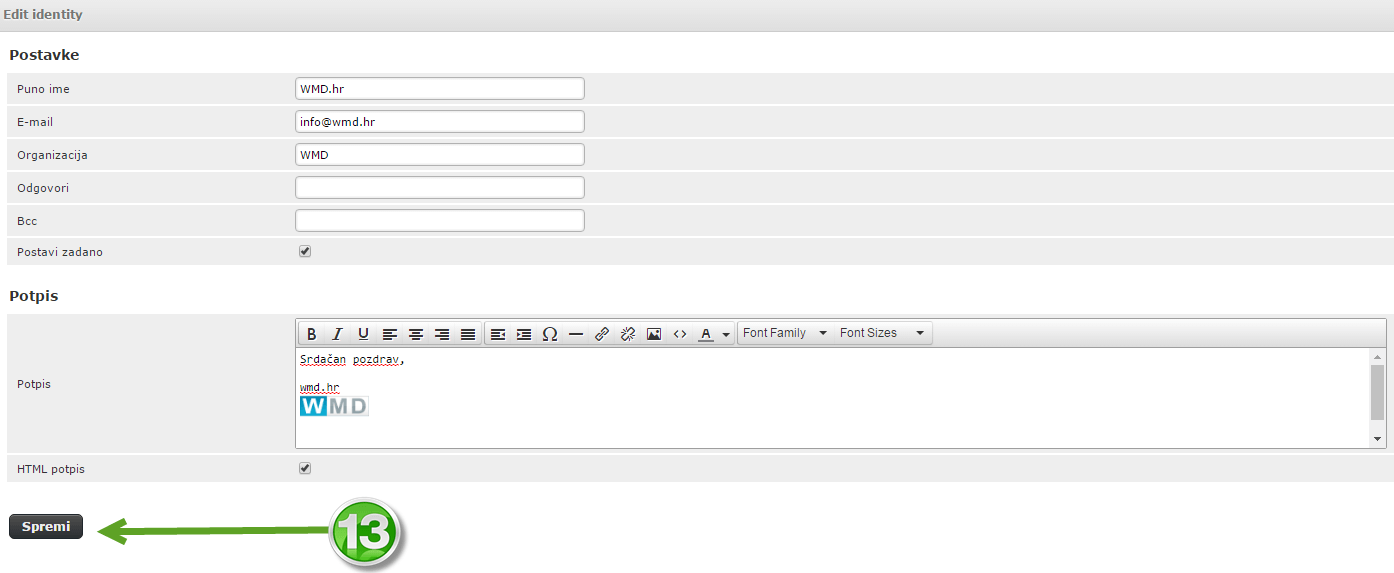
1. V spletnem poštnem odjemalcu kliknite na » nastavitve «.
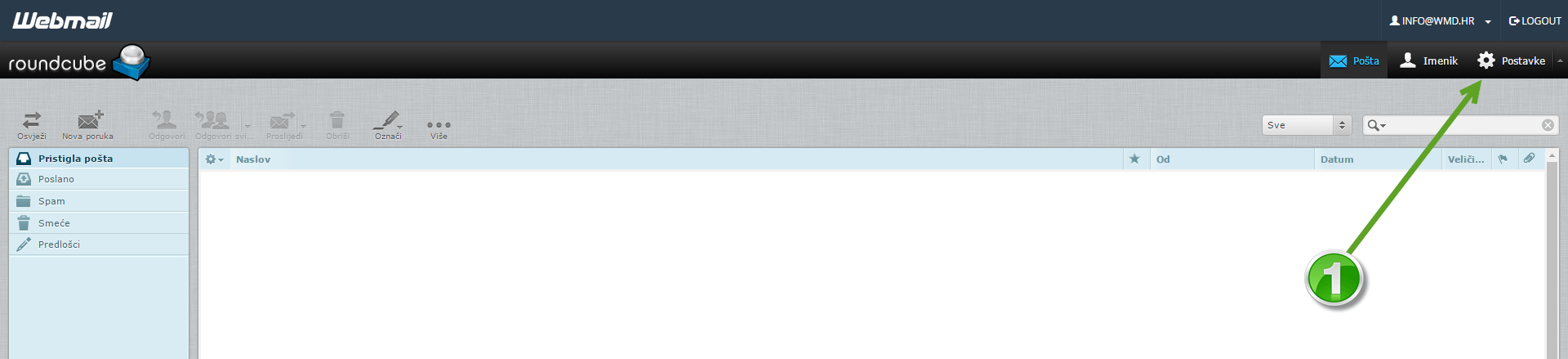
2. Na desni strani menija izberite gumb » sestavi sporočilo «.
3. Prepričajte se, da so nastavitve glave in podpisa nastavljene, kot je prikazano na sliki.
- V spustnem meniju pod možnostjo: » Sestavi sporočila v obliki HTML « izberite: » vedno «.
- V spustnem meniju pod možnostjo: » Pri odgovarjanju « izberite: » začni novo sporočilo nad izvirnim «.
- V spustnem meniju pod možnostjo » Samodejno dodaj podpis « izberite: » vedno «.
4. Shranite spremenjene nastavitve.
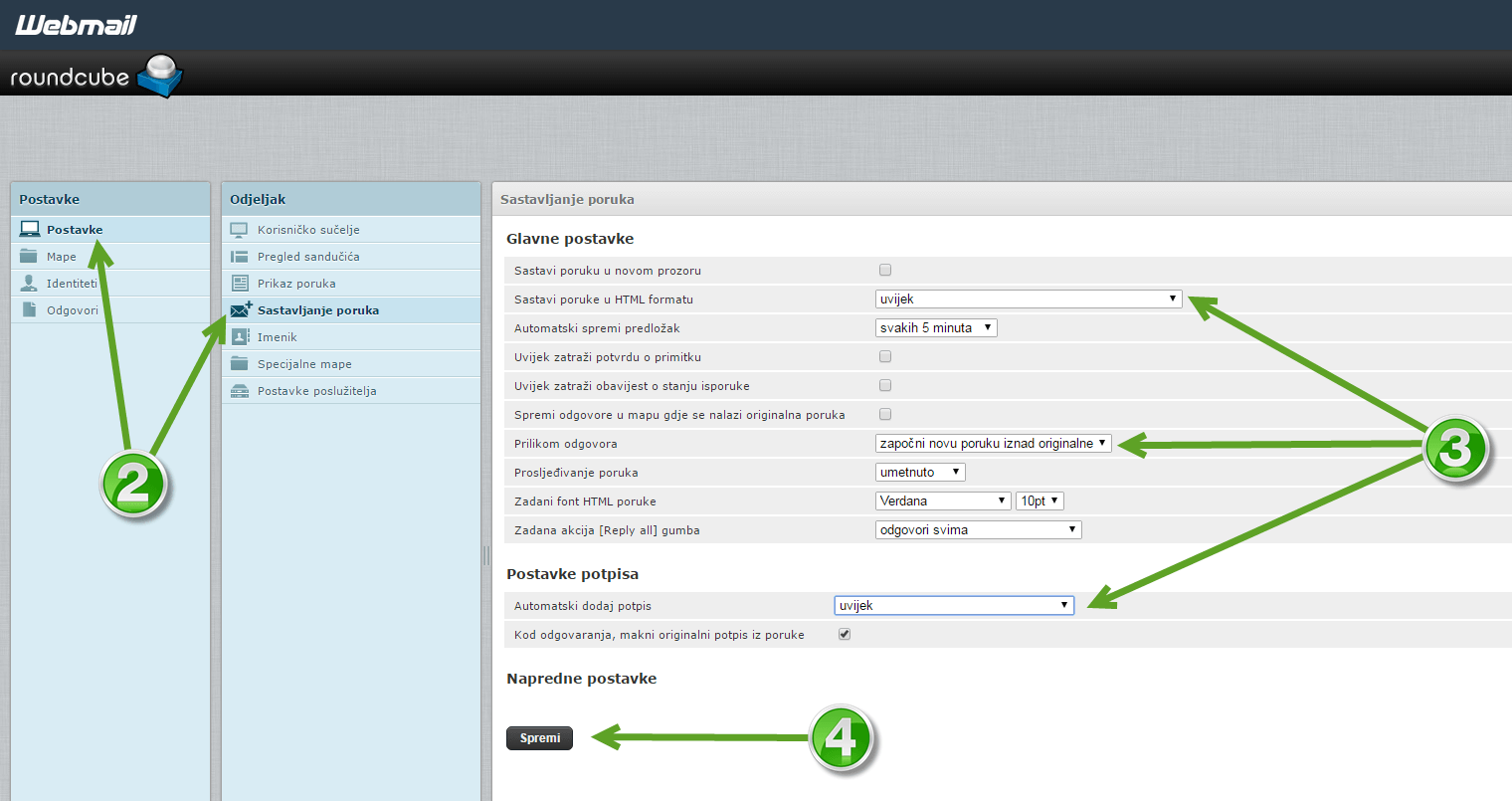
5. V meniju na levi izberite možnost: » Identitete «, izberite e-poštni naslov, ki mu želite dodati podpis (v tem primeru info@wmd.hr).
6. Vnesite želene podatke o sebi.
7. Označite polje: » Podpis HTML «
8. Vnesite želeni podpis.
9. Shranite spremenjene nastavitve.
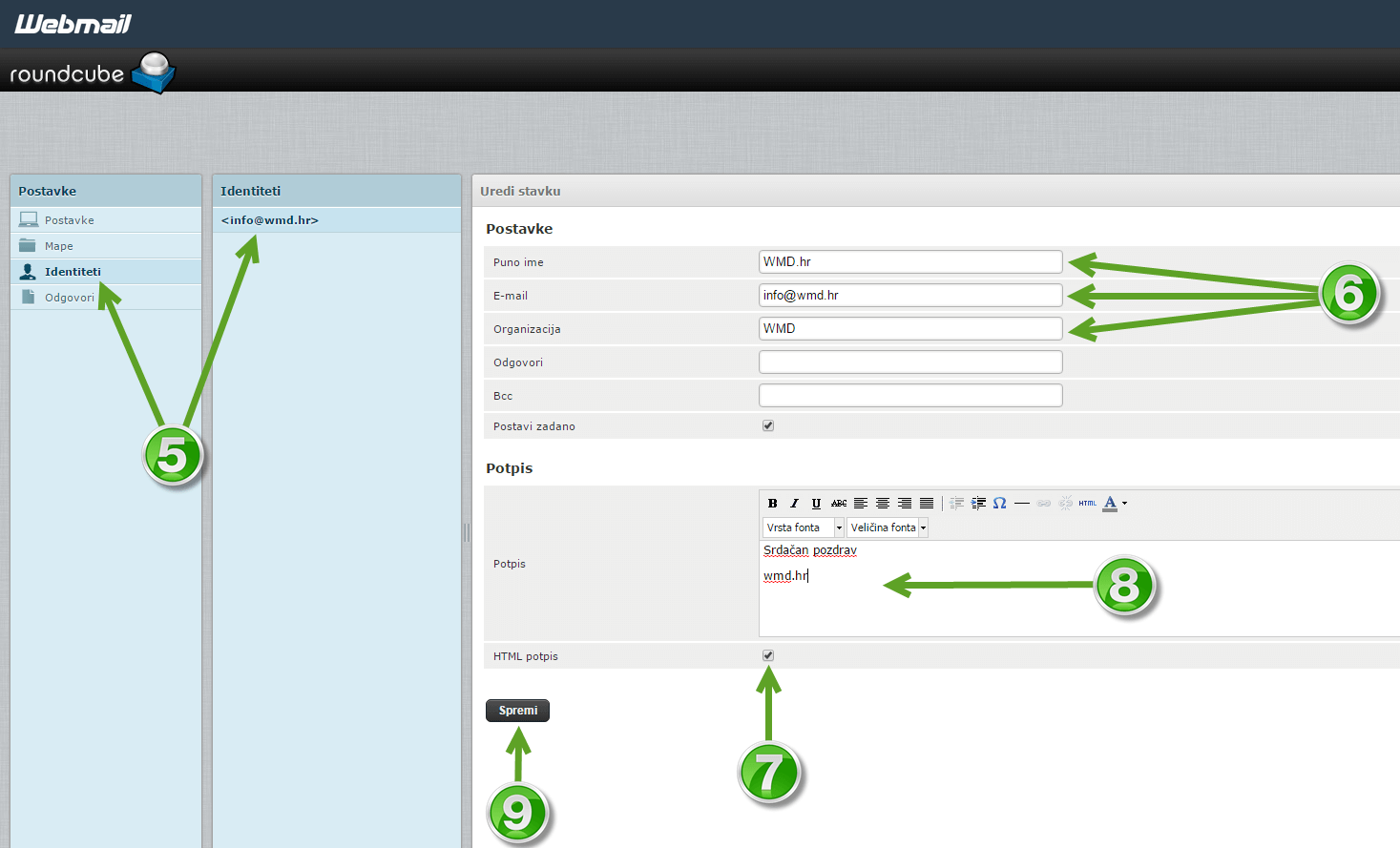
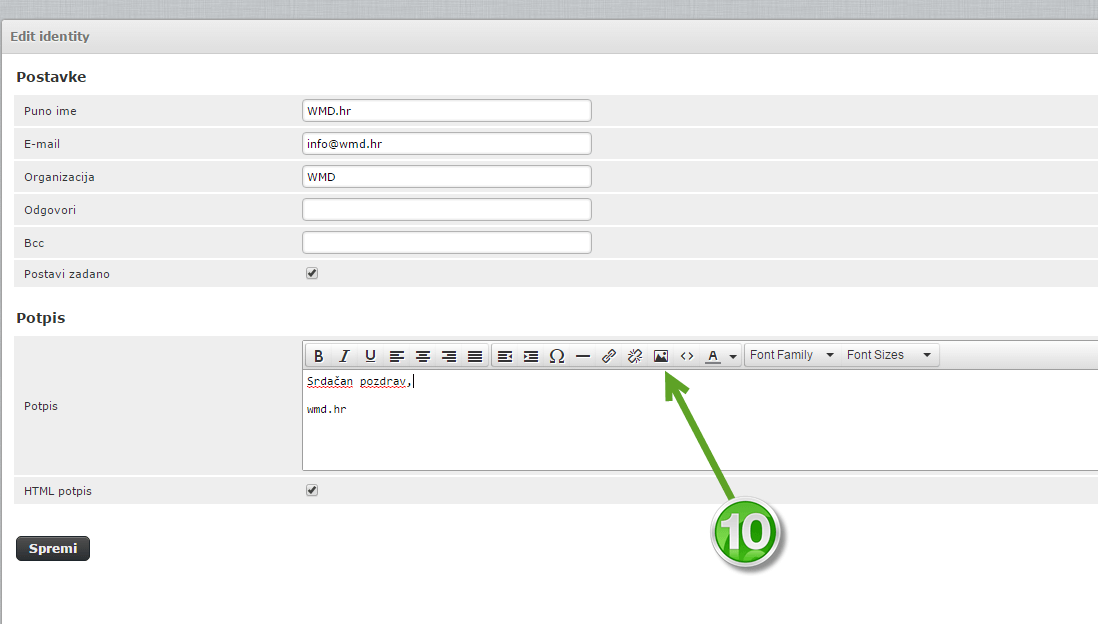
Poleg besedila lahko v podpis dodate tudi sliko.
10. Izberite ikono , ki prikazuje sliko .
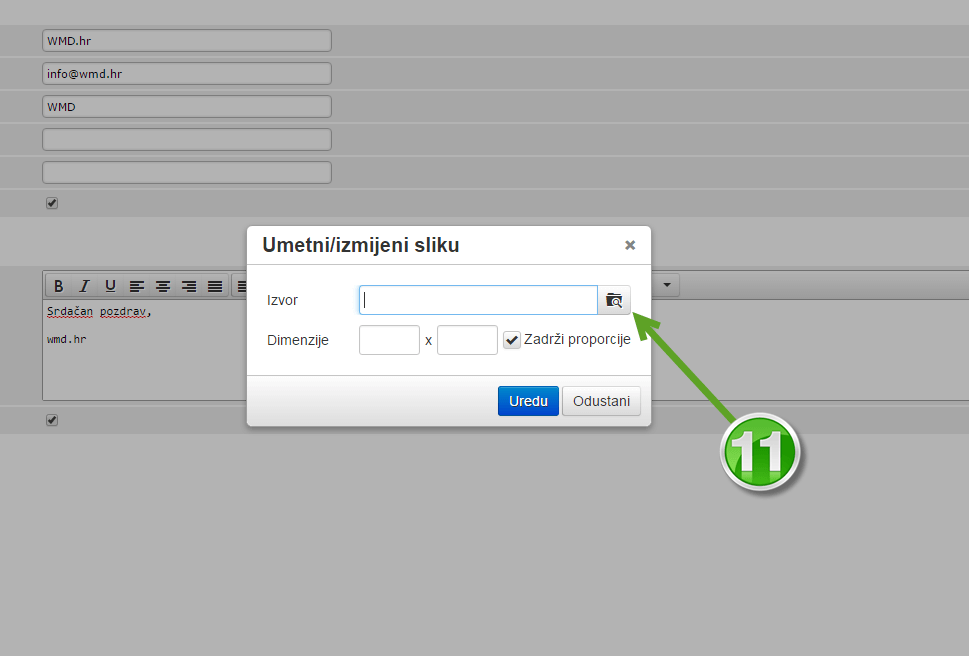
11. Če želite naložiti določeno sliko iz računalnika, izberite ikono, na kateri je datoteka prikazana.
12. Če želite naložiti sliko iz računalnika, pritisnite gumb » Dodaj sliko « ali » Dodaj sliko «, zagotovo pa lahko uporabite tudi sistem » Povleci in spusti «, s katerim sliko premaknete v prikazano »okno« in jo spustite.
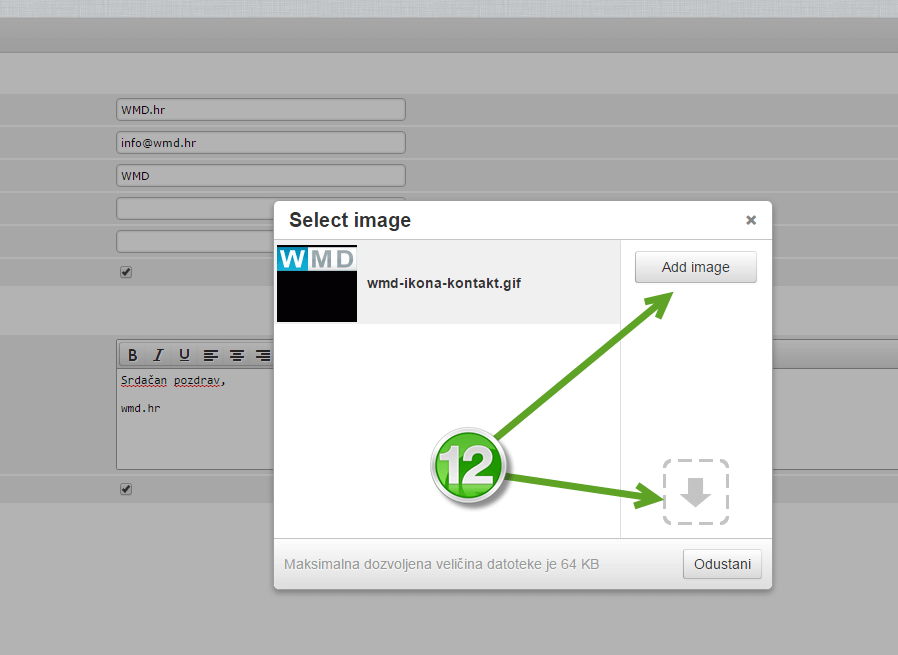
13. Po nalaganju ga postavite na želeno mesto v svojem podpisu in kliknite gumb » Shrani «.